Edison Matchでは、マッチングしたいデータを探す検索機能と、条件に合うデータどうしをマッチングするマッチング登録機能を提供します。
操作画面の紹介
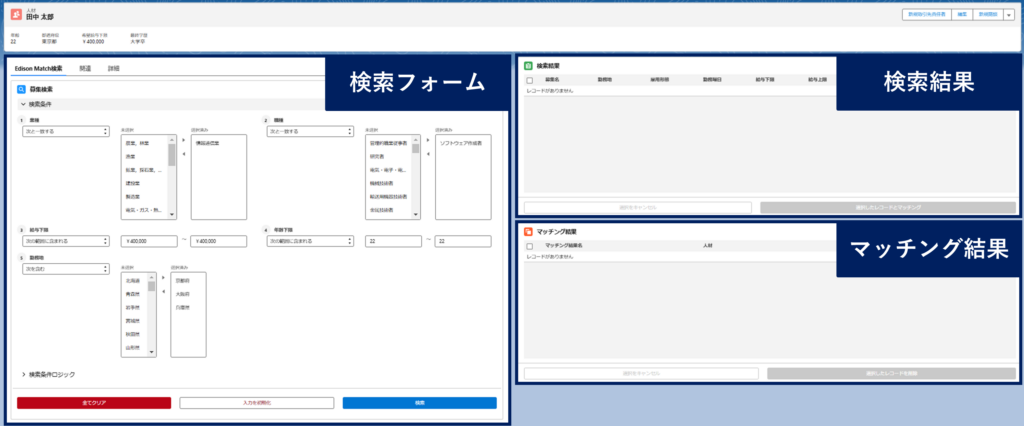
アプリは以下3つの画面部品で構成されています。
- 検索フォーム
検索条件を入力して、マッチングするデータを検索します。 - 検索結果
検索フォームで入力した検索条件に合致するデータが表示されます。この中からマッチングしたいデータを選択し、マッチングすることができます。 - マッチング結果
マッチングした結果を参照・削除できます。
【参考】画面表示例
(コンポーネントの配置箇所は変更可能です。)
操作例
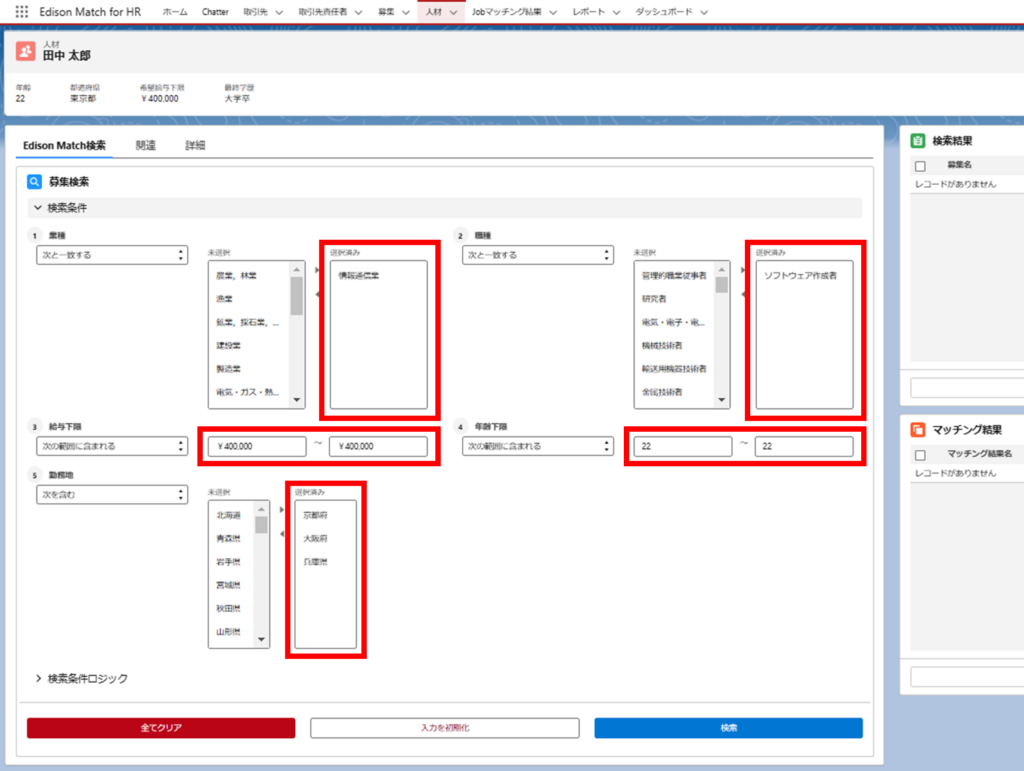
人材と募集のマッチングを行います。人材オブジェクトの「田中 太郎」さんの希望に合う募集を検索し、マッチングします。
人材オブジェクトの「田中 太郎」さんのレコードページを開いて、検索フォームに希望の募集条件を入力します。
検索フォームの「検索」ボタンを押すと、人材オブジェクトへの検索が実行され、検索条件に合致する募集が検索結果に表示されます。
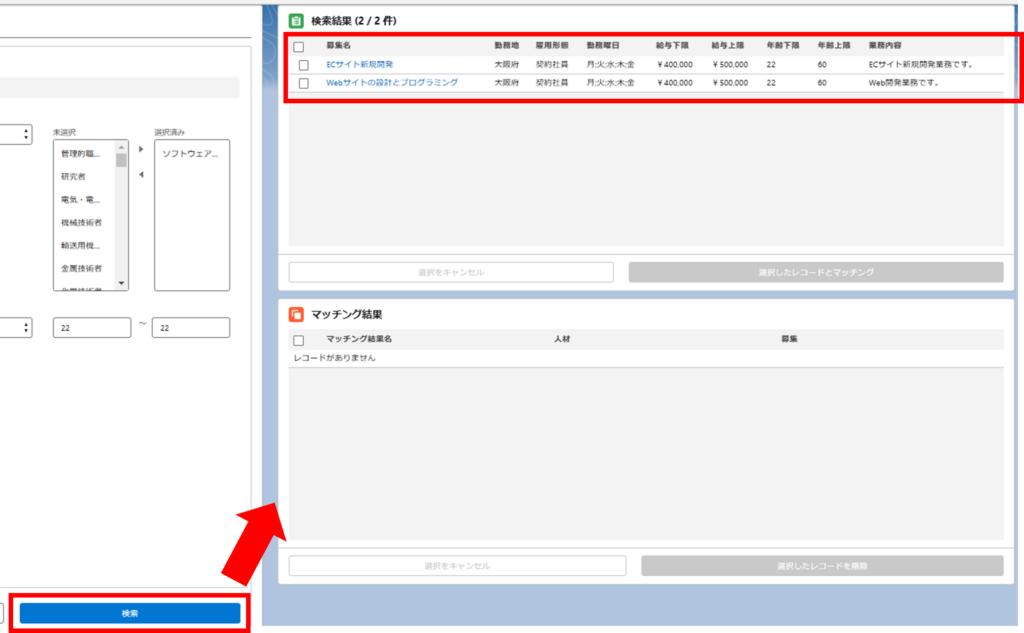
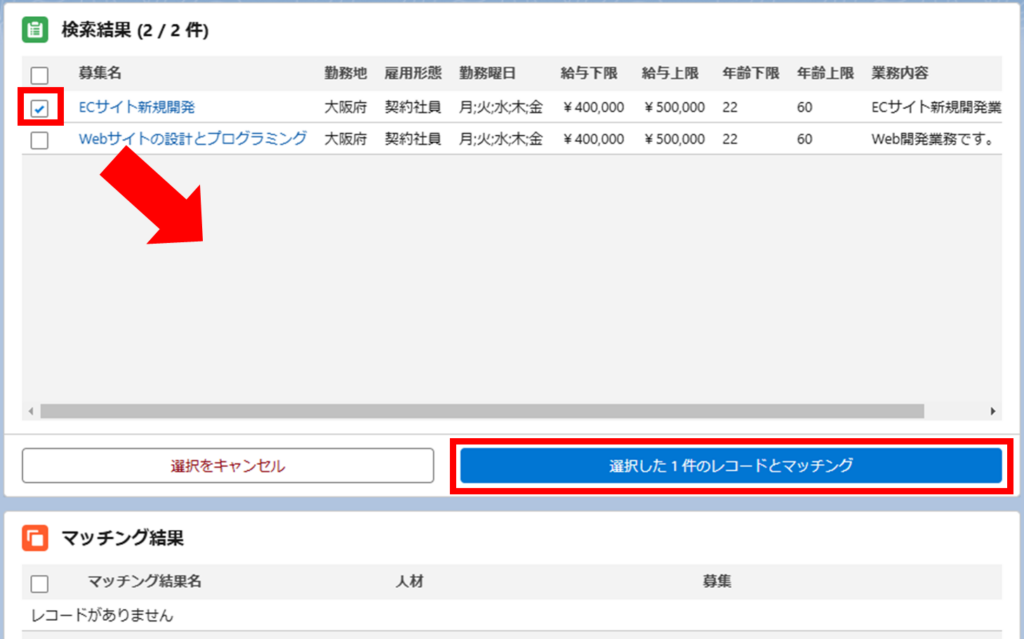
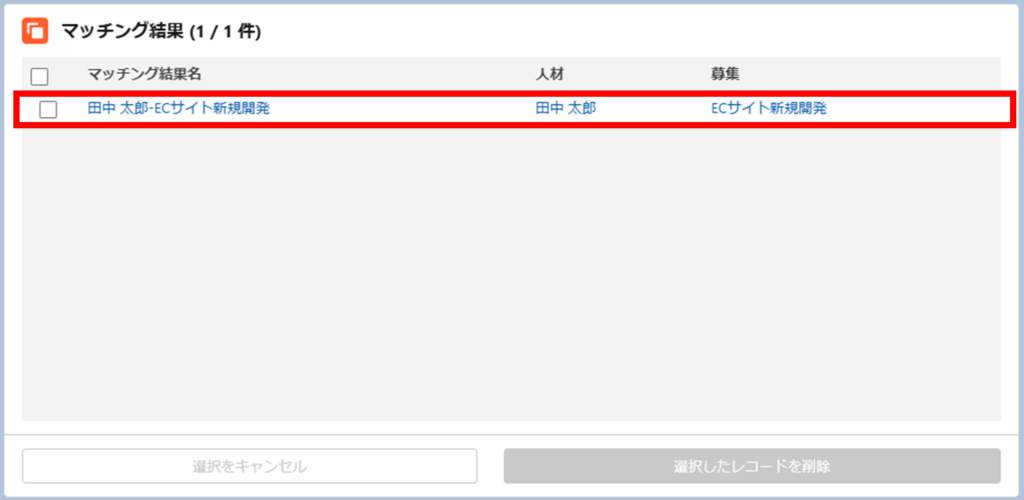
マッチングしたい募集にチェックをつけ、「選択したx件のレコードとマッチング」を押します(※1) 。押した時点で、マッチング結果オブジェクトに人材・募集の組み合わせが登録されます。
(※1) 複数選択することも可能です。
マッチング結果にマッチングした人材と募集の組み合わせが登録されます。
アプリの設定方法の紹介
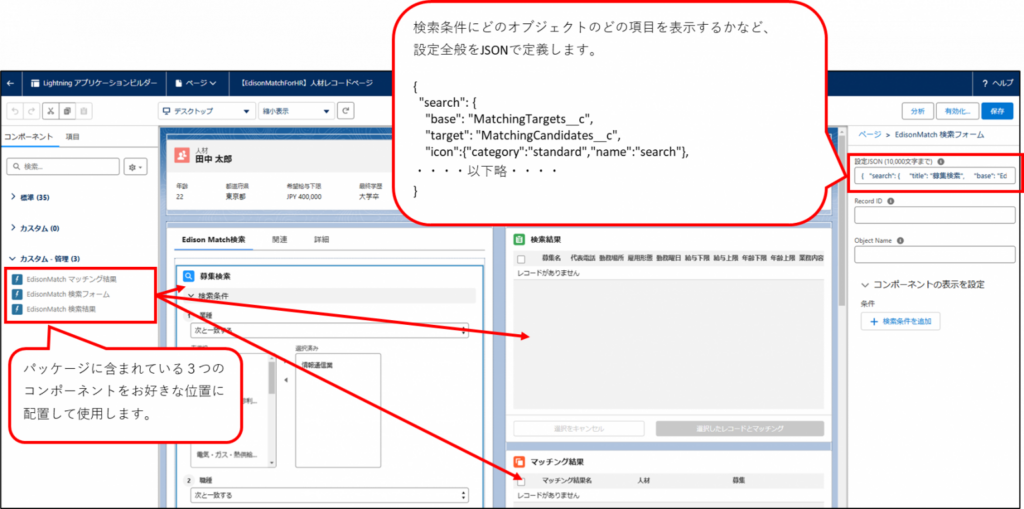
パッケージに梱包されている3つのコンポーネントをレコードページのお好きな場所に配置して使用します。
どのオブジェクトどうしをマッチングさせるかや、検索条件にどんな項目を表示させるかなど、アプリの設定はJSONに入力します。