
はじめに
Edison Match は最初にトライアル用の組織「Trialforce」をお客様に提供し、本番用ライセンスを購入いただくと、Trialforceを本番組織に切り替えてお使いいただきます。
本番組織に切り替える際、Trialforceにはデモ用のサンプルデータが登録されているため、本番運用前に本手順に従って削除し、初期化してください。
!!注意!!
本手順を行うと、特定のオブジェクトのデータがすべて削除されます。想定用途(Trialforceから本番組織への切り替えに伴う初期化)以外で実行し、誤って必要なデータを削除しないように注意してください。
バックアップ・データ削除対象のオブジェクト
以下がデフォルトでサンプルデータが登録されているオブジェクトですので、これらに登録されているデータを全件削除します。独自にオブジェクトを作成した場合などは、別途対応してください。
- 人材
- 募集
- Jobマッチング結果
手順
データローダーのインストール
ガイドに従ってデータローダーをPCにインストールしてください。
データのバックアップ・削除対象データのレコードID取得
以下手順をバックアップ・データ削除対象のオブジェクトに記載されているオブジェクト分実行してください。
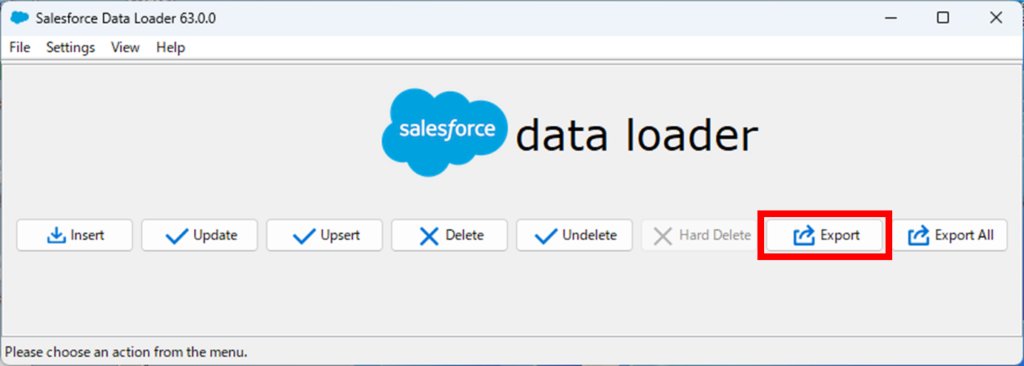
データローダーでExportを押します。
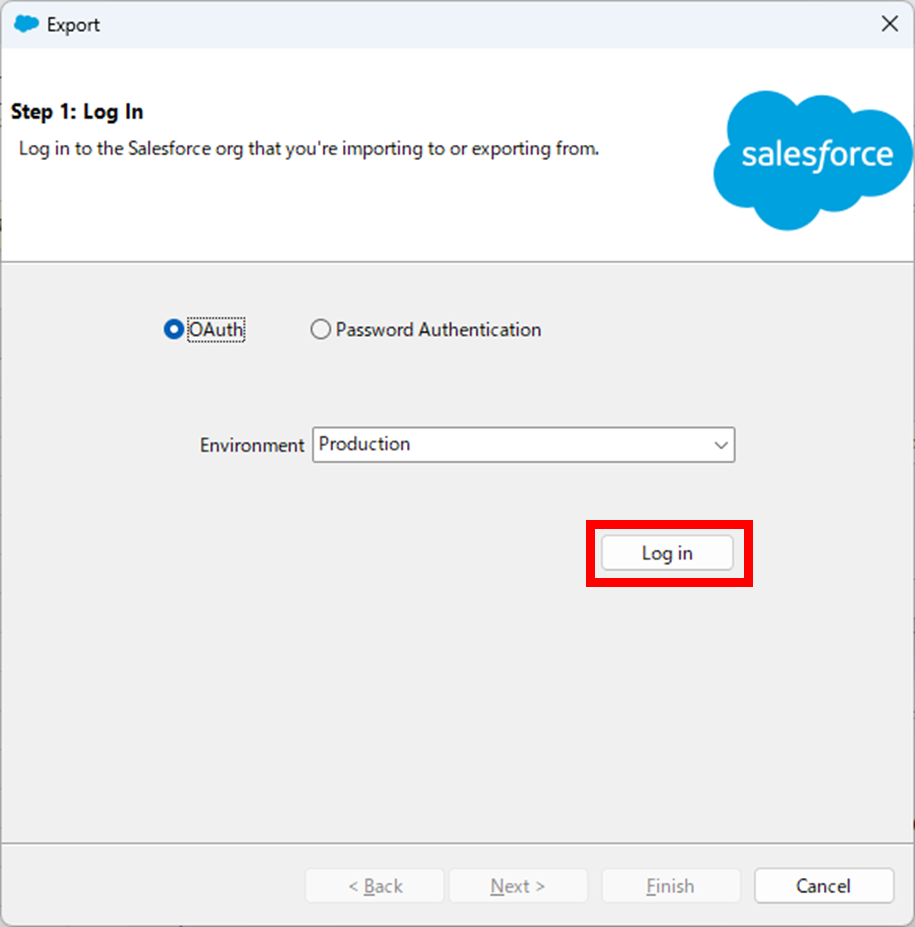
ログイン未済の場合、以下のようなログイン画面が表示されるので、画像のように各所選択し、Log inを押します。
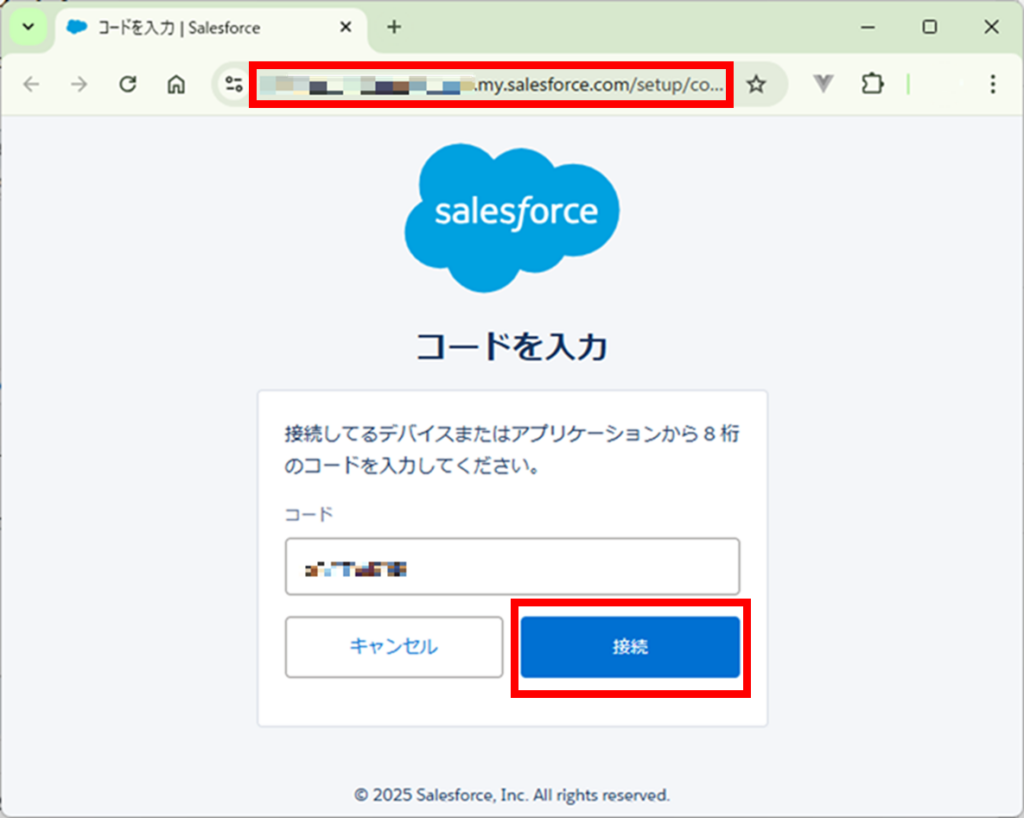
ブラウザが開くので、表示されているURLのドメインが、使用しているEdison Match (ISV版)がインストールされている組織のドメインであることを確認し、接続を押します。
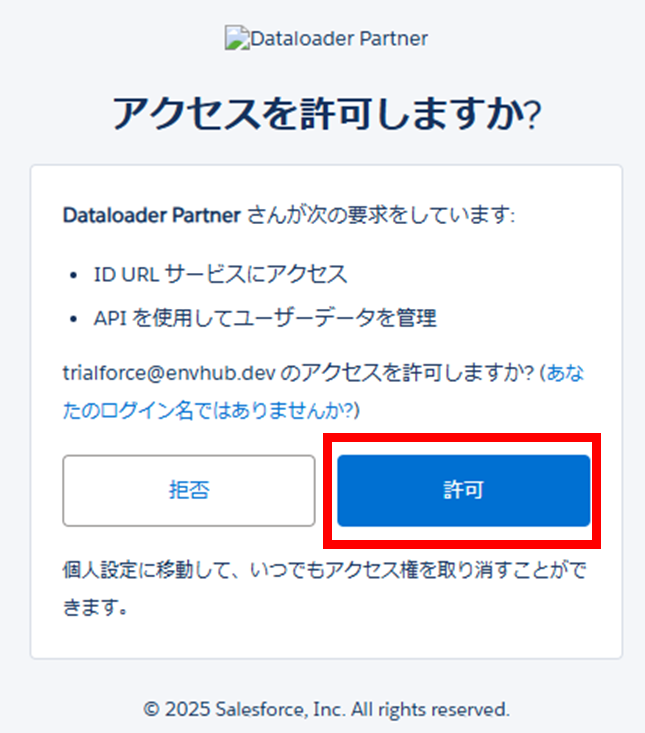
アクセス許可を求められたら許可します。
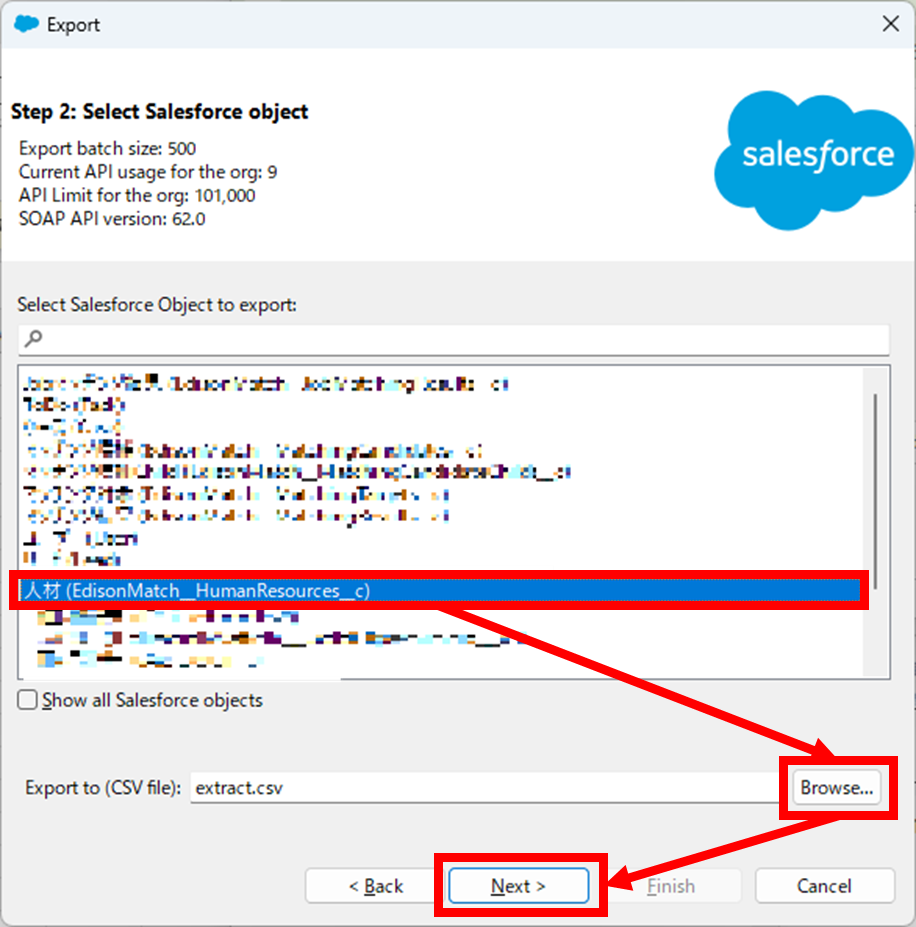
ログイン完了後、データローダーに戻りデータをバックアップするオブジェクトを選択します。
選択後、Browseボタンを押して、バックアップデータを保存するバックアップCSVの出力場所を指定し、Nextボタンを押します。
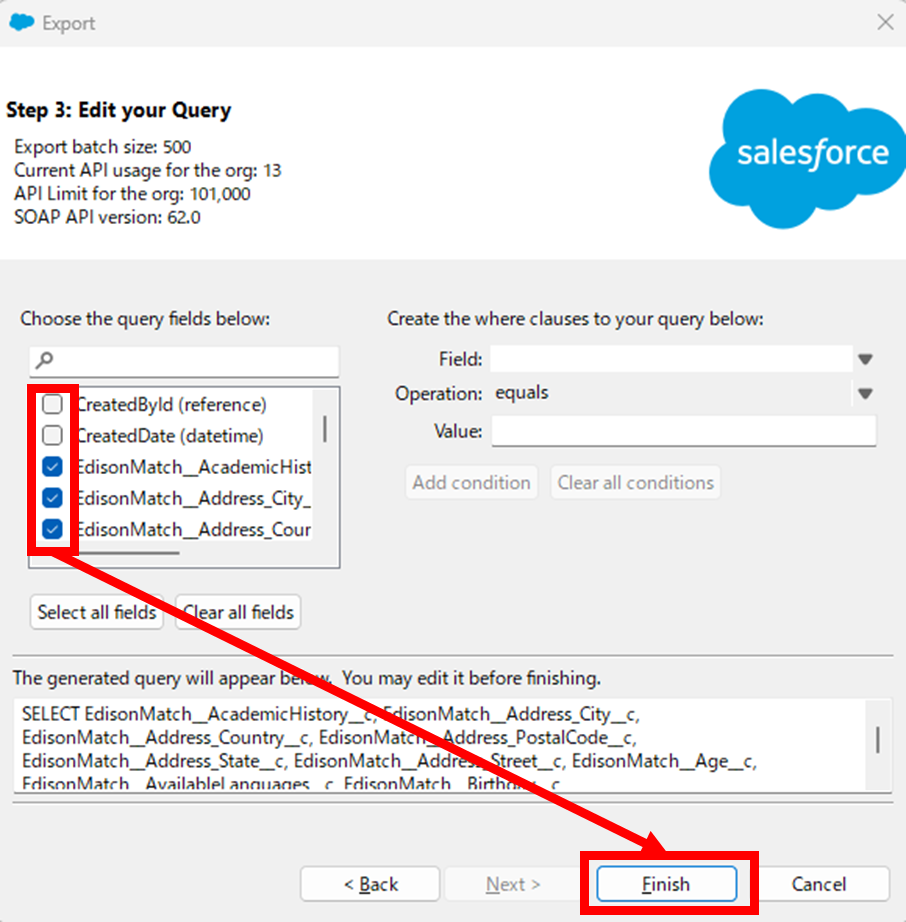
バックアップCSVに出力する項目にチェックをつけてFinishを押します。
デフォルトの状態だと、チェックをつけるのは以下項目で十分です。独自に作成した項目がある場合など、それ以外の項目を出力する必要がある場合は、適宜チェックしてください。
・「EdisonMatch__」が先頭についている項目
・Name
・Id (データの削除に使用します。)
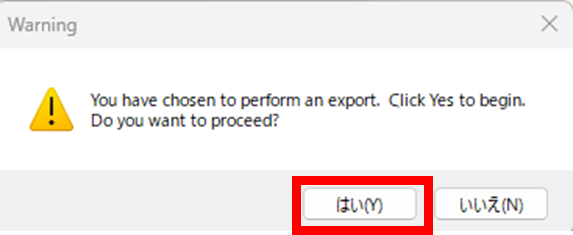
以下のような警告が出たら”はい”を押してください。
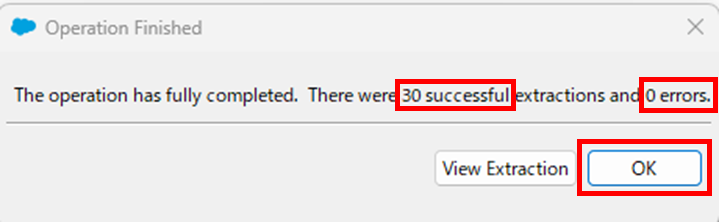
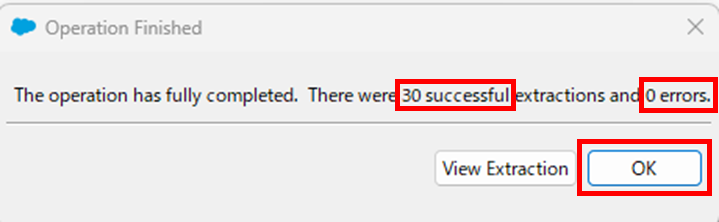
出力が終了すると、以下のように出力成功件数(successful)とエラー件数(errors)が出力されます。
エラー件数がゼロであることと、成功件数に不足がないことを確認し、問題なければOKを押します。
ここまでのバックアップ手順をバックアップ・データ削除対象のオブジェクトに記載されているオブジェクト分実行してください。
データの削除
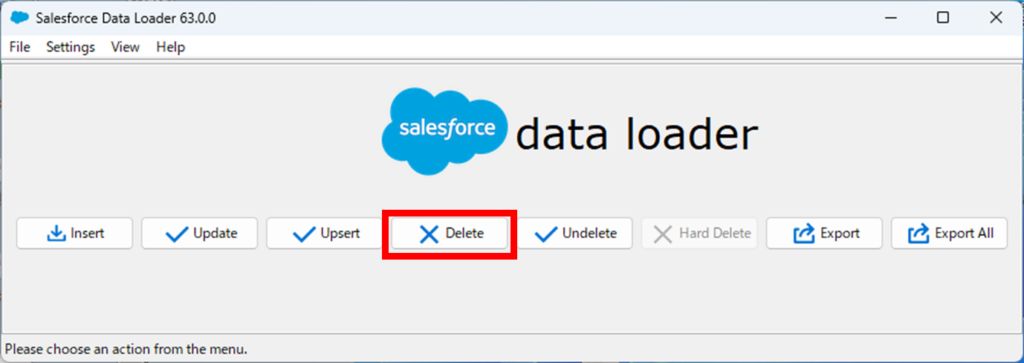
データローダーでDeleteを押します。
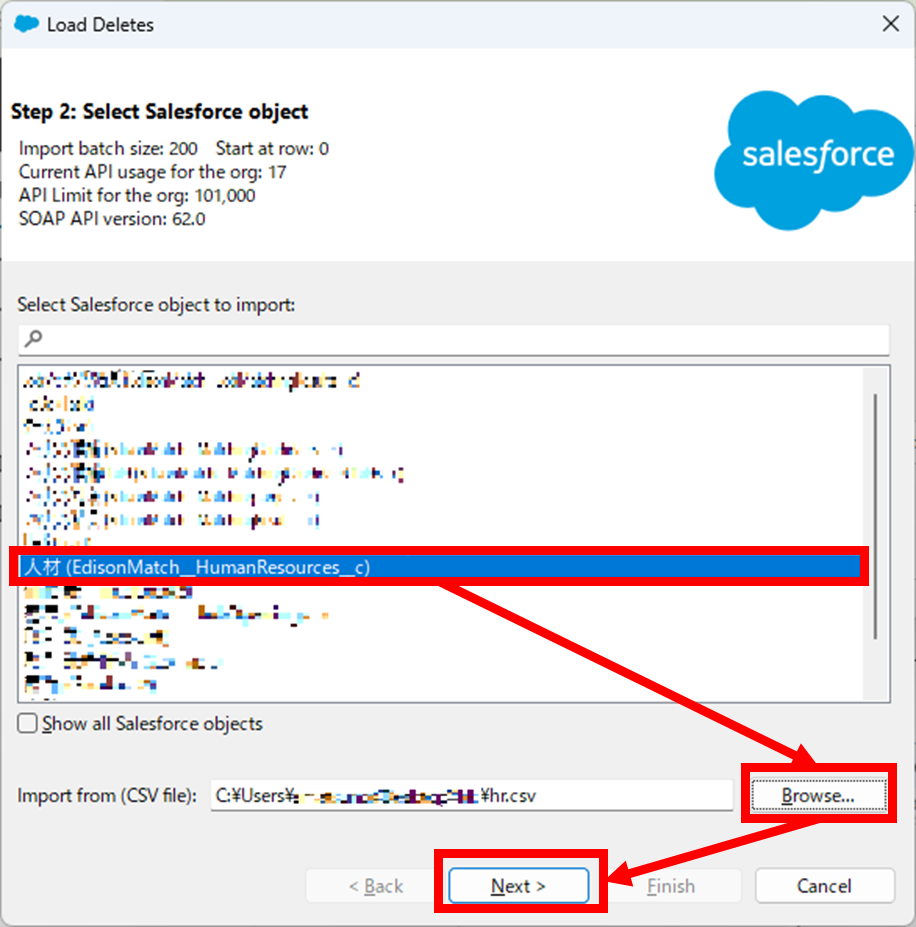
データを削除するオブジェクトを選択します。選択後、Browseボタンを押して、データのバックアップ・削除対象データのレコードID取得で取得した該当のオブジェクトのバックアップCSVを選択し、Nextボタンを押します。
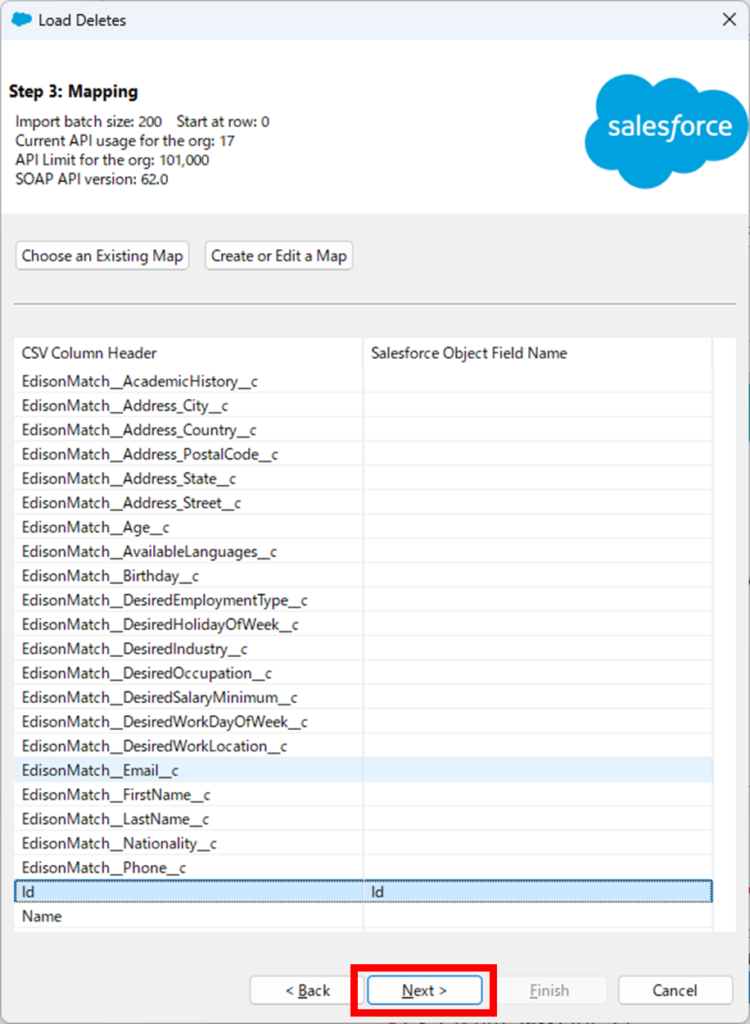
Mapping画面ではidのみマッピングして、Nextボタンを押します。
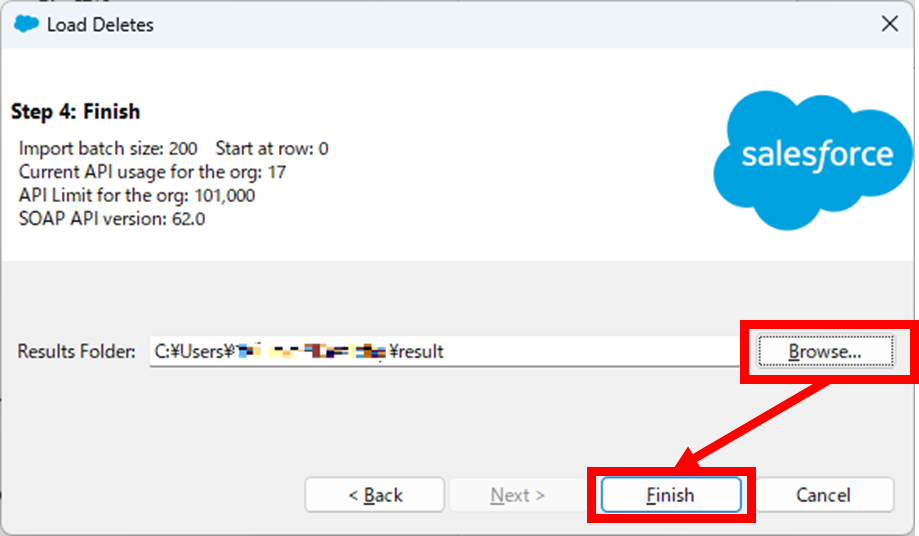
Browseボタンを押して削除結果の出力先を選択した後、Finishボタンを押します。
削除が終了すると、以下のように削除成功件数(successful)とエラー件数(errors)が出力されます。
エラー件数がゼロであることと、成功件数に不足がないことを確認し、問題なければOKを押します。
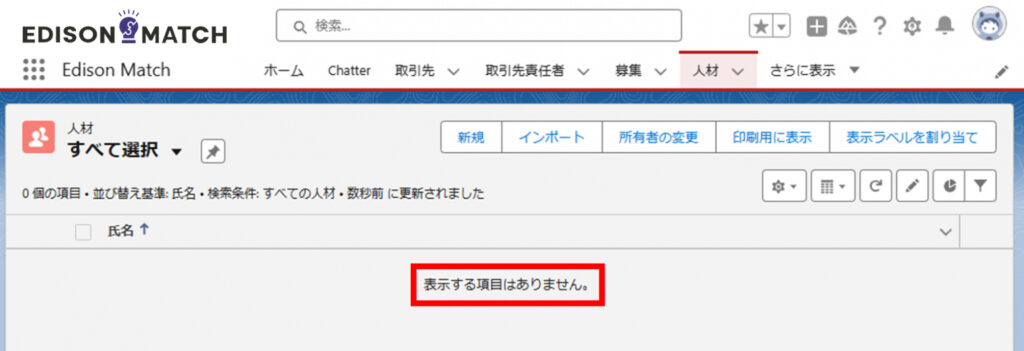
また、salesforce上でも該当のオブジェクトのレコードがすべて削除されたことを確認します。
ここまでの削除手順をバックアップ・データ削除対象のオブジェクトに記載されているオブジェクト分実行してください。