はじめに
住所型項目で検索を行う場合、以下表のとおり設定が必要になるパターンがあります。設定が必要になるパターンの検索を行う場合は、本書手順参考に設定を行ってください。
≪住所項目検索可否一覧 ≫
〇:設定不要で使用可能、△:設定すれば使用可能、×:使用不可能
| 検索方法 | 標準 オブジェクト | カスタム オブジェクト | |
|---|---|---|---|
| 緯度経度 | △ データインテグレーションルールを有効化の設定が必要 | × | |
| 地名検索 | 国名 | 〇 | |
| 国コード | △ 州/国/テリトリー選択リストの設定が必要 | 〇 | |
| 郵便番号 | 〇 | 〇 | |
| 都道府県名 | 〇 | × | |
| 都道府県コード | △ 州/国/テリトリー選択リストの設定が必要 | 〇 | |
| 市区郡名 | 〇 | 〇 | |
| 町名・番地 | 〇 | 〇 | |
データインテグレーションルール有効化
標準オブジェクトの住所型項目で緯度経度検索を行う場合、データインテグレーションルールの有効化が必要です。これがされていないと、住所が入力されても緯度経度に変換されないため、検索してもヒットしません。
※以下手順はSalesforceガイドをもとに記載しています。
!!注意!!
・カスタムオブジェクトでは住所項目の緯度経度検索は行えません。
・データインテグレーションルールの設定と有効化について把握すべき事項を確認し、問題ないことを確認してから設定してください。
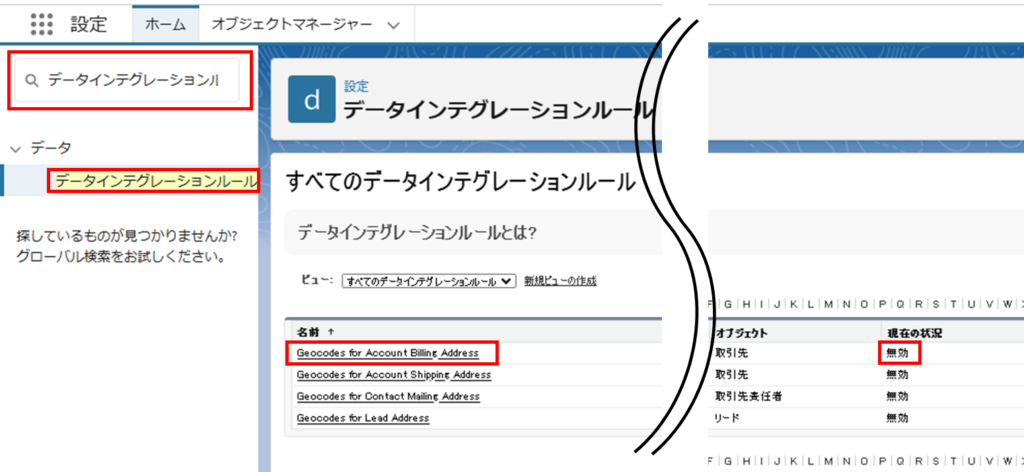
設定のクイック検索で「データインテグレーションルール」と検索し、緯度経度検索を有効にしたい項目を選択します。「現在の状況」列が有効になっているものは、すでに緯度経度検索が可能です。
ここでは、取引先オブジェクトの「住所(請求先) 」(BillingAddress)を有効にします。
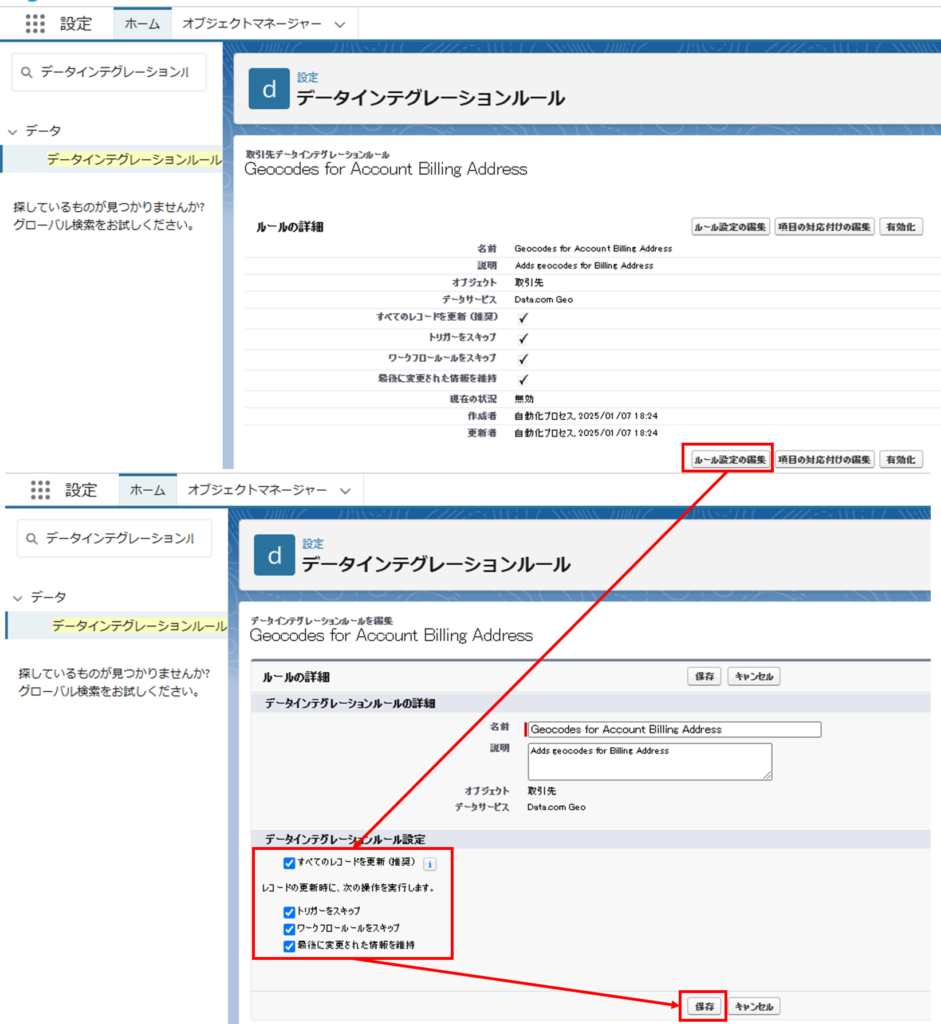
指定の項目に緯度経度を設定するタイミングを定義します。
「ルール設定の編集」を押して、「データインテグレーションルール設定」をSalesforceガイドに沿って編集します。
編集したら保存ボタンを押します。
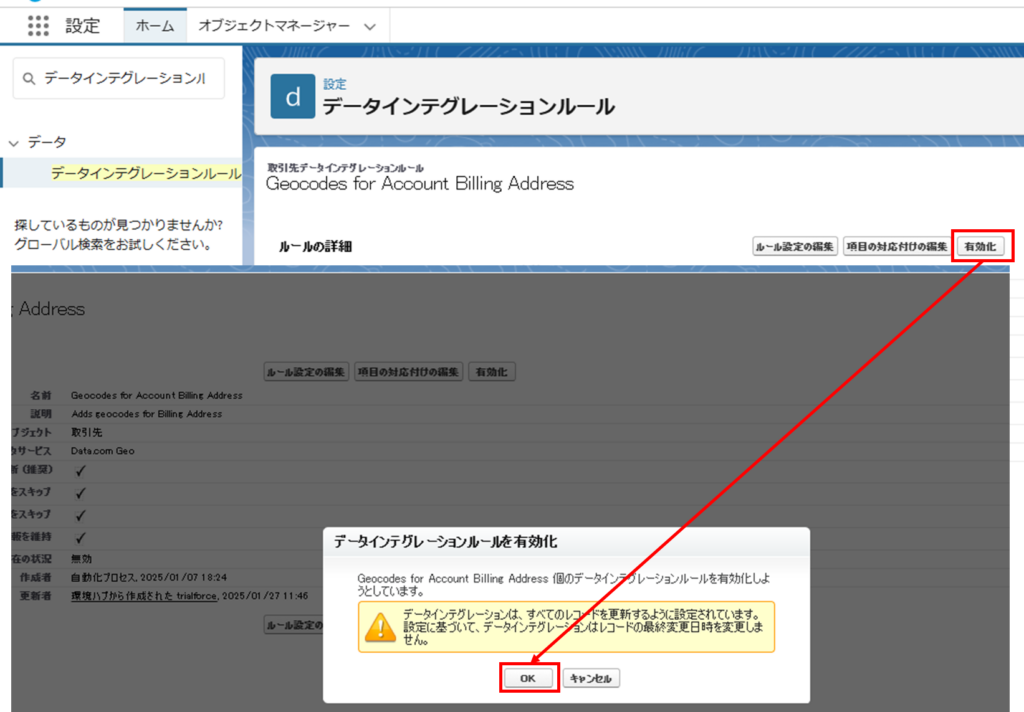
最後に「有効化」ボタンを押して、表示されたポップアップのOKボタンを押せば、指定の項目のデータインテグレーションルール有効化完了です。
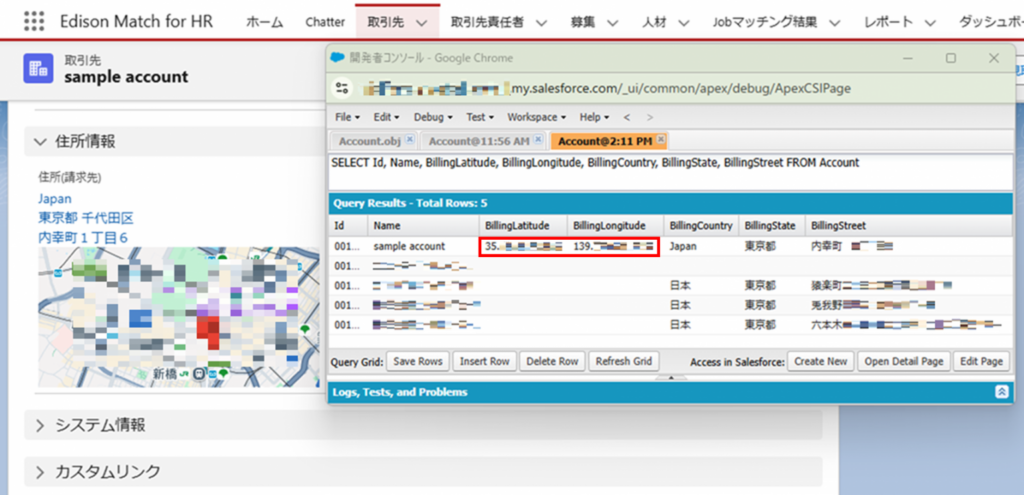
設定完了後、「データインテグレーションルール設定」の設定にもとづき、緯度経度が設定されます。
memo
存在する住所を入力しても、緯度経度が設定されない場合があります。
これは、緯度経度取得元のData.comというサービスに登録されているデータと、Salesforce上で入力したデータが一致していない場合に起こるようです。
下例だと、国名が「Japan」にすると緯度経度が取得できましたが、「日本」だと取得できませんでした。
州/国/テリトリー選択リスト設定
標準オブジェクトで国コード・都道府県コード検索を行う場合、州/国/テリトリー選択リストの設定が必要です。
※以下手順はSalesforceガイドをもとに記載しています。
有効化する前に既に登録されている住所データの国名・都道府県名がSalesforce標準の選択リストの値と一致させる必要があるので、変更します。
変更前に必要があればデータローダーなどでデータのバックアップを取得しておいてください。
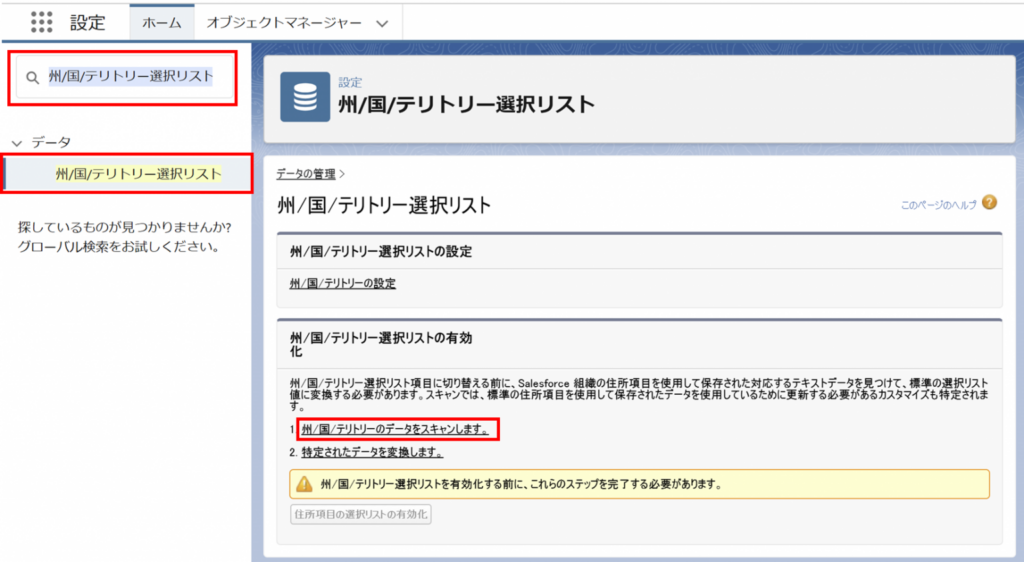
設定のクイック検索で「州/国/テリトリー選択リスト」と検索し、「1. 州/国/テリトリーのデータをスキャンします。」を押します。
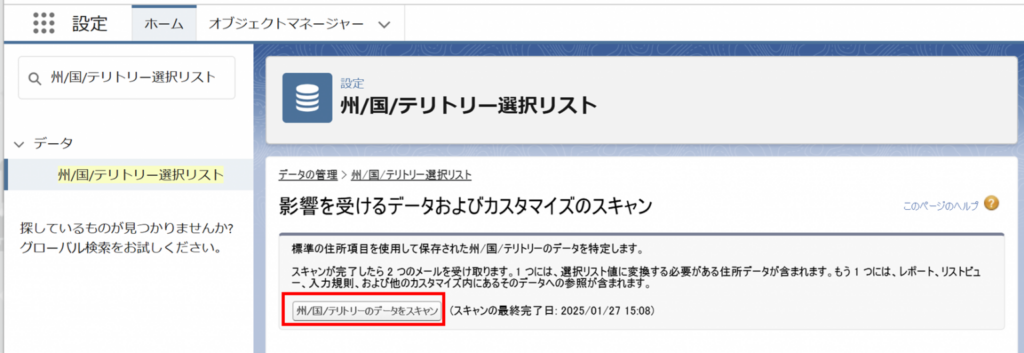
「州/国/テリトリーのデータをスキャン」を押します。
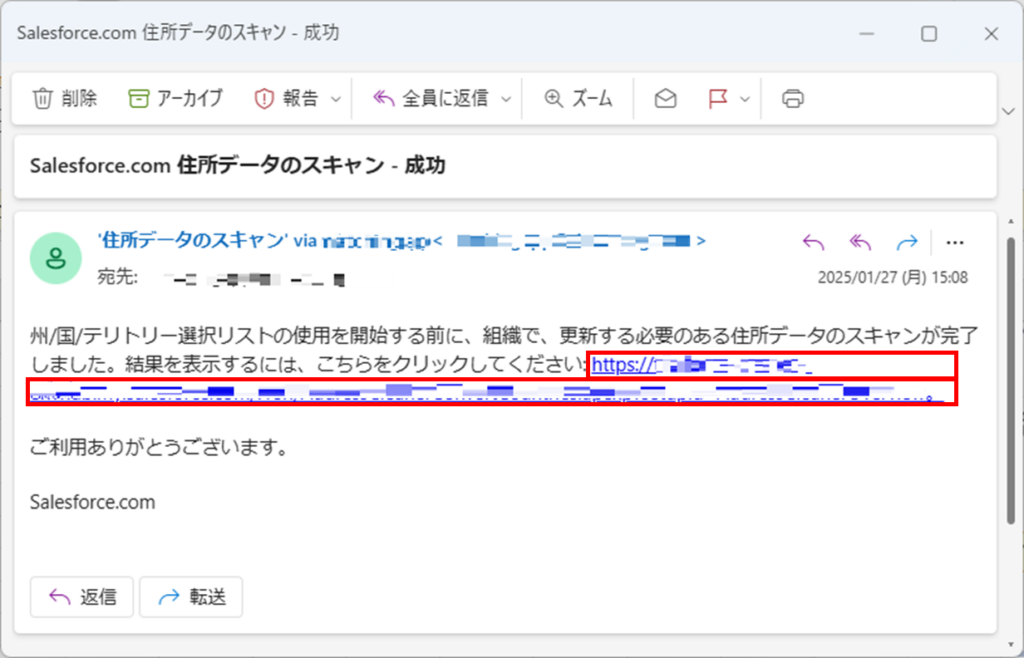
スキャンが完了するとメールが届くので、メールのリンクを押します。
リンクを押すと、Salesforce標準の選択リストの値と異なる国名・都道府県名のレコードが表示されます。
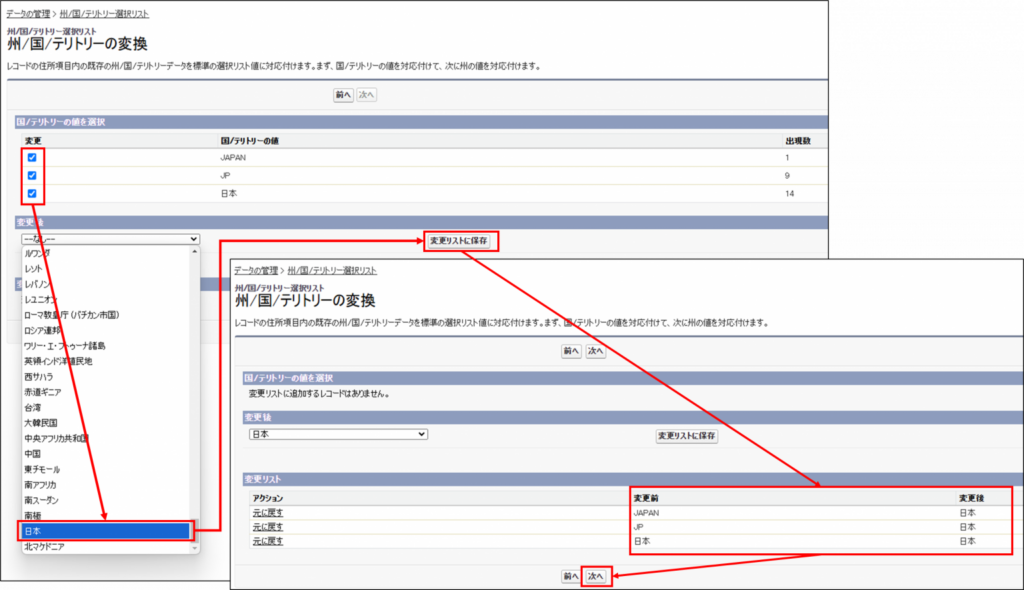
まずは国名を変更します。
登録されている国名をSalesforce標準の国名に変更します。
以下は「JAPAN」「JP」「日本」と登録されているデータを一律「日本」に変更しています。終了したら「次へ」を押してください。
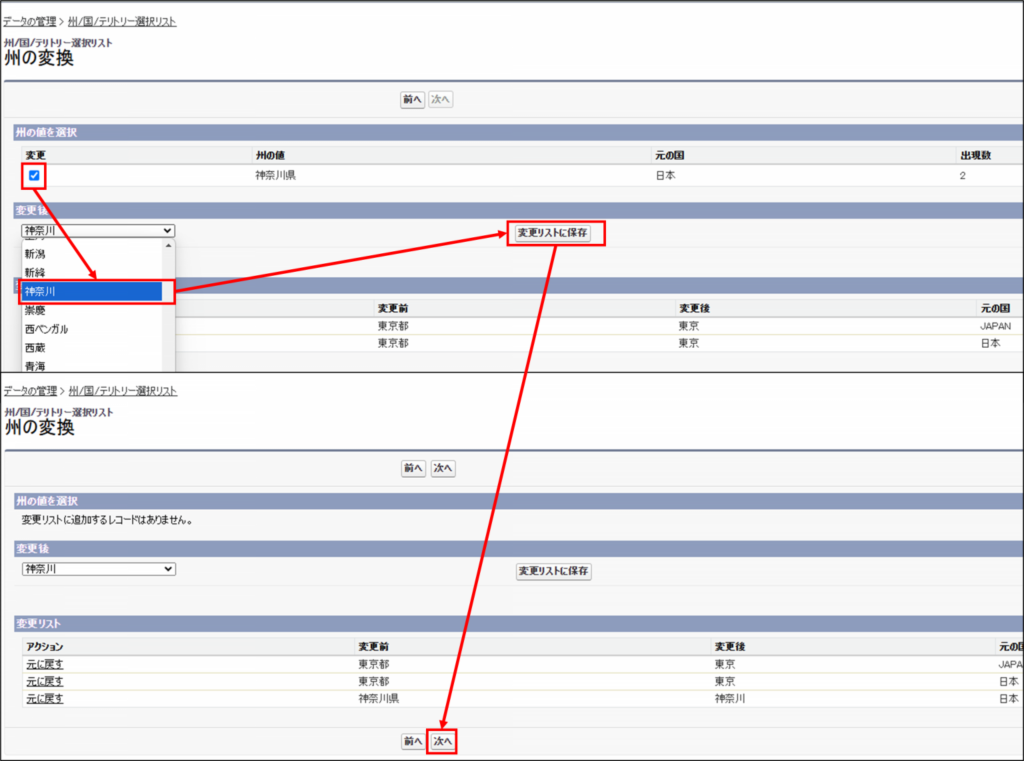
次に都道府県についても同じように入力します。
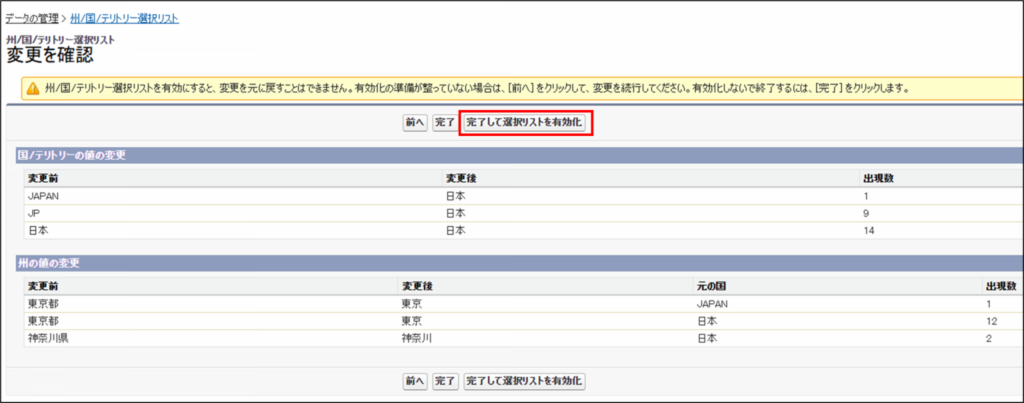
最後に国名・都道府県名の変更内容に誤りがなければ、「完了して選択リストを有効化」を押してください。
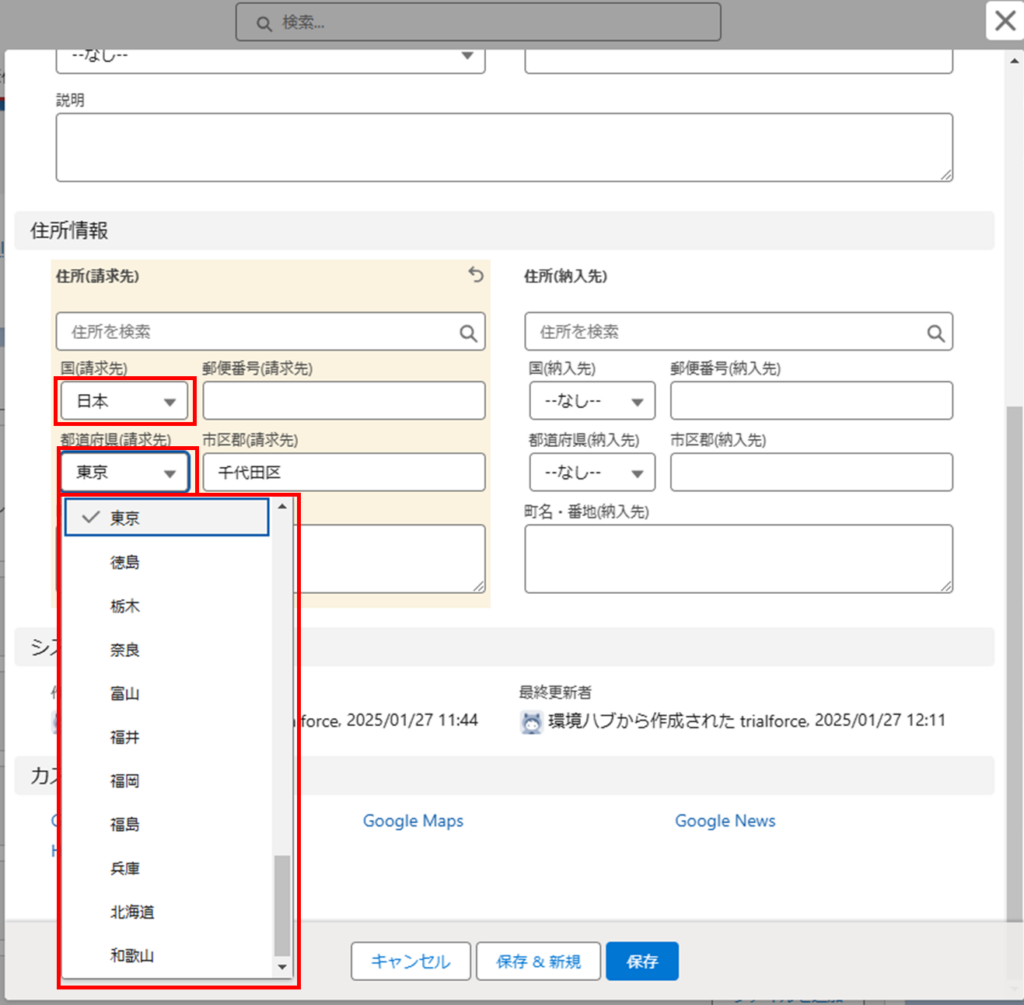
有効化後は、住所型項目で国名・都道府県名が選択リスト形式となります。(以下は取引先オブジェクト編集画面)
※変更されない場合は、しばらく待ってから再度画面を開きなおしてみてください。