はじめに
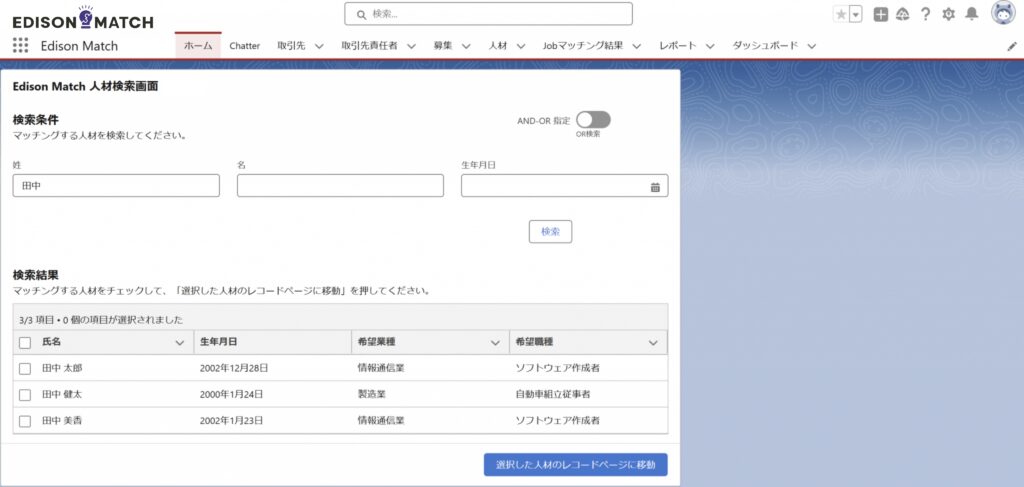
Edison Matchのホーム画面には、マッチングを行う人材を検索するための「Edison Match人材検索画面」があります(以下画像)。「Edison Match人材検索画面」は、フローとフローから呼び出しているフローローカルアクションで実現しています。必要に応じてカスタマイズ可能ですので、その際にご参考いただけるよう、インストール時点での実装内容について紹介します。
※もし「Edison Match人材検索画面」が不要であれば使用しない or 削除していただけます。
フロー
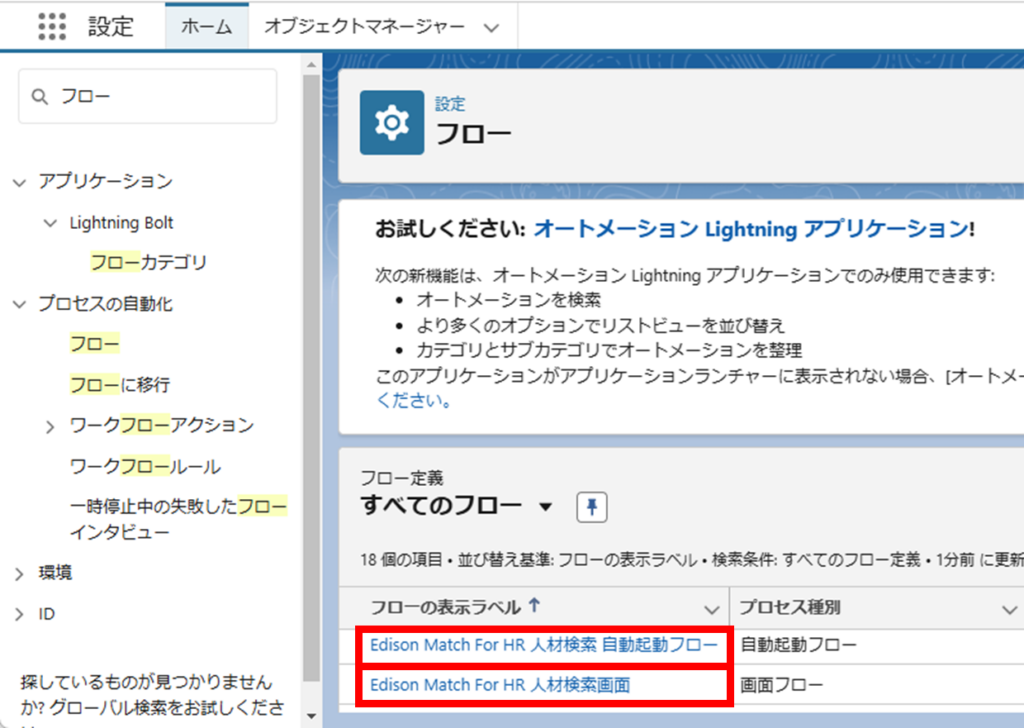
インストールされているフローの確認
設定のクイック検索で「フロー」と検索いただくとご確認いただけます。
Edison Match人材検索画面(画面フロー)
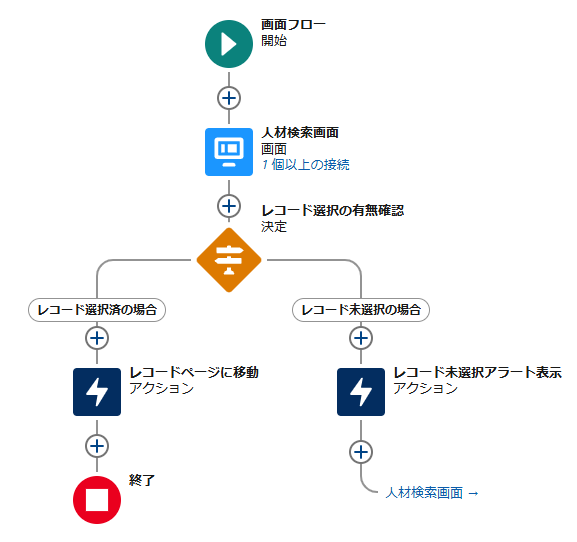
人材検索画面を表示する画面フローです。
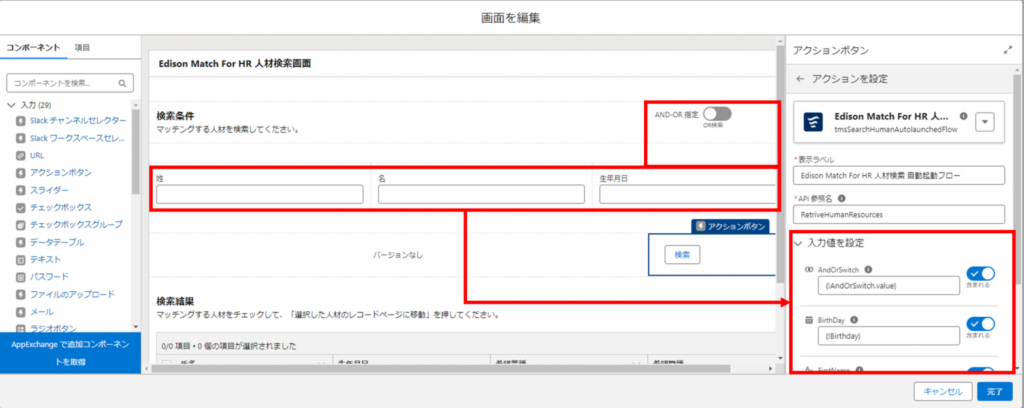
フロー冒頭の画面コンポーネント(人材検索画面)は、画面コンポーネント上部に検索条件、下部に検索結果を表示するデータテーブルを表示しています。検索項目・検索結果の表示項目を変更したい場合は、このコンポーネントを変更してください。なお、検索条件を変更する場合は、Edison Match人材検索 自動起動フローも一緒に変更してください。
画面コンポーネント中部の検索ボタンがアクションボタンとなっており、人材オブジェクトの検索処理を行う自動起動フロー(Edison Match人材検索 自動起動フロー)を呼び出しています。呼び出す際、画面コンポーネント上部の検索条件を自動起動フローに渡して、検索を行います(下図)。
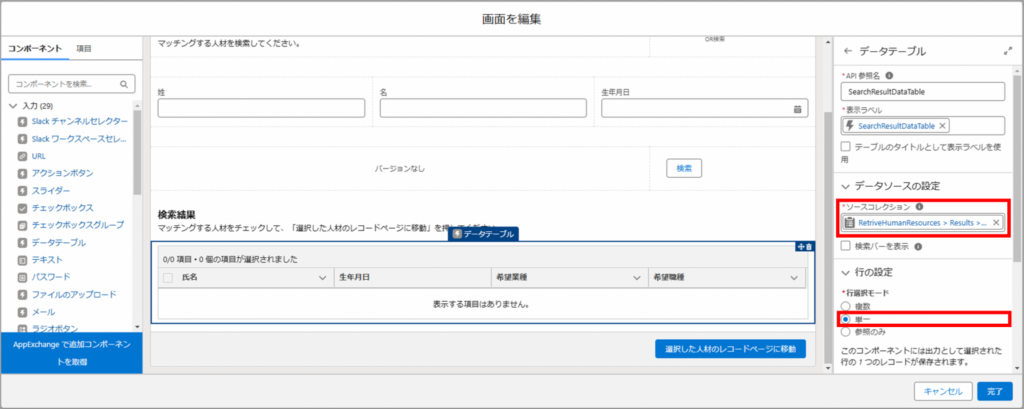
自動起動フローの検索結果は、画面コンポーネント下部のデータテーブルに表示します。データテーブルの「データソースの設定」で自動起動フローの出力値を指定することで、検索結果が表示されます。また、複数選択するとレコードページに移動する際エラーになるため、1レコードだけ選択できるようにしています。
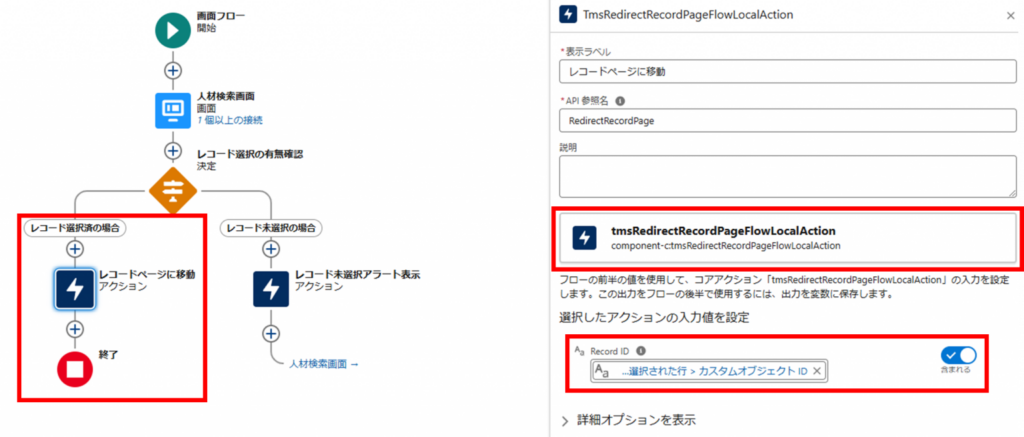
フローの画面コンポーネント以降の処理は、データテーブル(検索結果欄) で人材が選択されているかいないかで分岐しています。選択されている場合は、選択した人材のレコードIDをフローローカルアクション「tmsRedirectRecordPageFlowLocalAction」に渡して、該当の人材のレコードページを表示します。
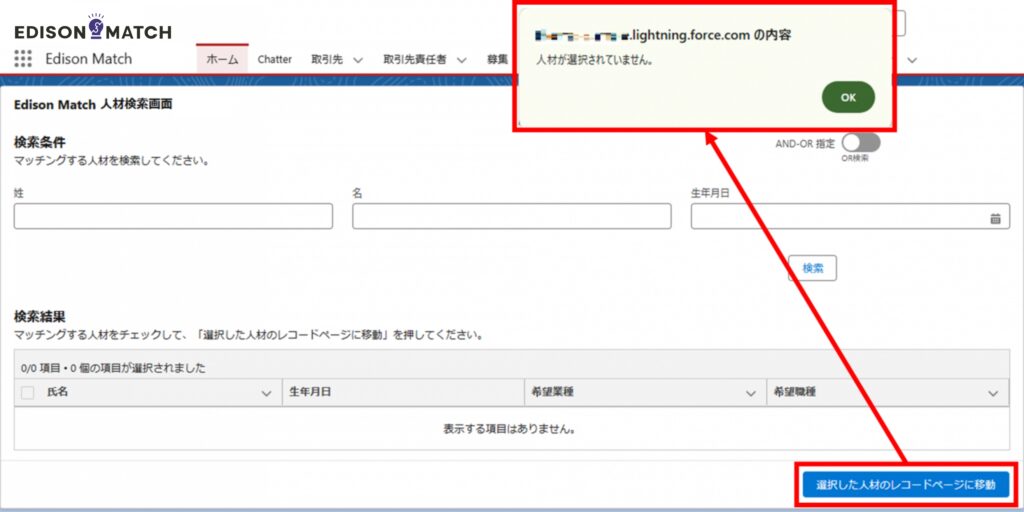
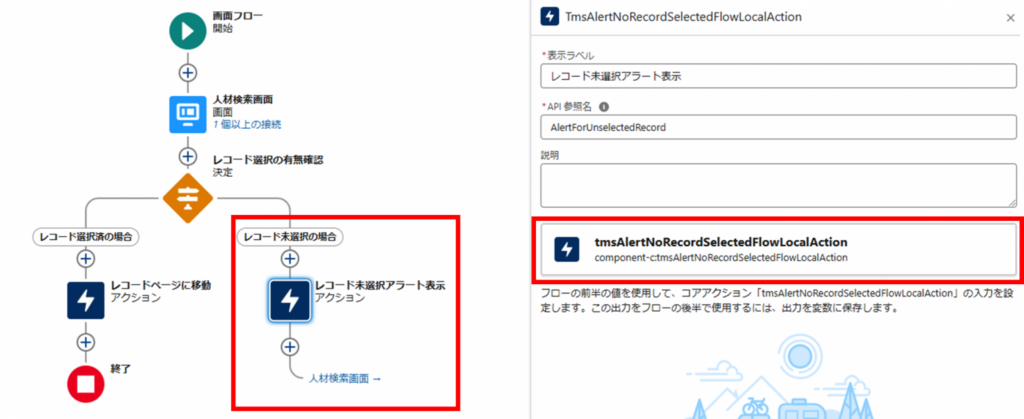
選択されていない場合は、フローローカルアクション「tmsRedirectRecordPageFlowLocalAction」を呼び出して、ブラウザ上に人材が選択されていない旨のエラーメッセージを表示し、再度人材画面を表示します。
Edison Match人材検索 自動起動フロー (自動起動フロー)
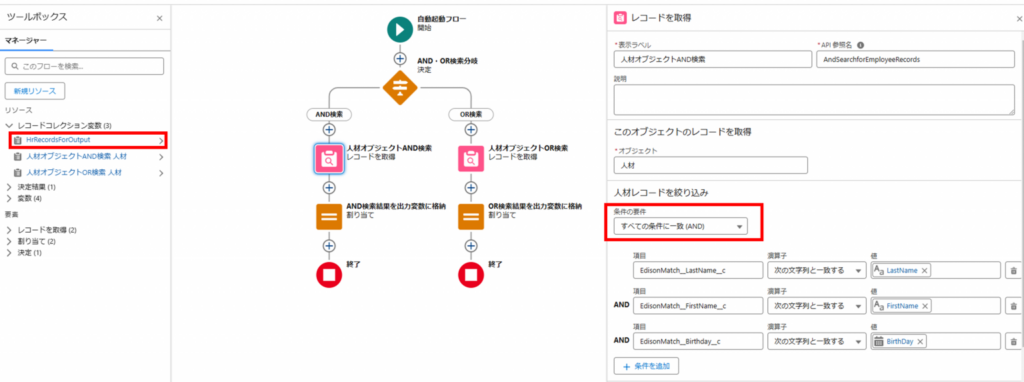
「Edison Match人材検索画面」から呼び出される自動起動フロー。人材オブジェクトへの検索処理を行います。検索条件を変更する場合は、このフローを変更してください。なお、検索条件を変更する場合は、Edison Match人材検索画面も一緒に変更してください。
処理は画面フロー「Edison Match人材検索画面」の「AND-OR 指定」に応じて2つに分岐していますが、検索時の条件をAND検索するかOR検索しているかだけが違うだけで、そのほかは同じ処理をしています。検索の結果は変数「HrRecordsForOutput」に格納して、呼び出し元の画面フロー「Edison Match人材検索画面」に返却します。
フローローカルアクション
インストールされているフローローカルアクションの確認
設定のクイック検索で「Lightning コンポーネント」と検索いただくとご確認いただけます。
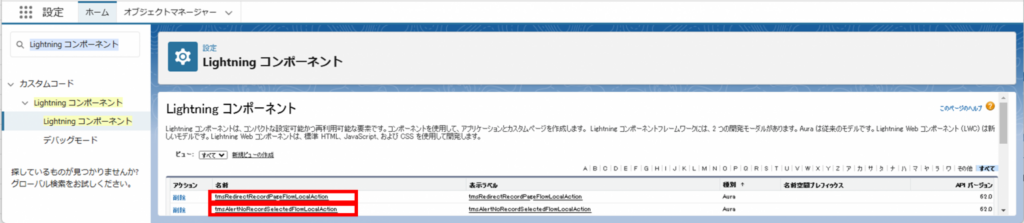
tmsRedirectRecordPageFlowLocalAction
画面フロー「Edison Match人材検索画面」から呼び出されるフローローカルアクションです。
画面フロー「Edison Match人材検索画面」で選択した人材のレコードページを表示します。Salesforceガイドで紹介されている実装をそのまま使用しています。
tmsAlertNoRecordSelectedFlowLocalAction
画面フロー「Edison Match人材検索画面」から呼び出されるフローローカルアクションです。
画面フロー「Edison Match人材検索画面」で人材を選択せずに「選択した人材のレコードページに移動」を押した場合、エラーメッセージを表示します。